2 (第 2 章)安裝與安全性檢查
裝任何第三方軟體之前該看什麼——這一章把流程走一次。 這不只是 Impala 的安裝教學,是一套可以重複用的檢查習慣。
2.1 取得軟體
Impala 由 Focus Fidelity 發行,免費,Windows 與 macOS 都有 (macOS 為 universal binary,Intel 與 Apple Silicon 皆可)。
⚠️ 啟用需要先訂閱他們的電子報,安裝後用同一個 email 啟用。
⚠️ 下載頁有 reCAPTCHA 驗證,必須由人自己完成。
2.2 ⭐ 安裝前該看的四件事
這一節是本章的重點。任何來自網路的第三方軟體,裝之前都該過這四關。
以下是 Impala 2.1(macOS)實際的檢查結果:
2.2.1 1. 簽章與公證
codesign -dv /Applications/Impala.app
spctl -a -vv /Applications/Impala.app| 項目 | 結果 |
|---|---|
| TeamIdentifier | 2XNRS4423Q |
| Gatekeeper | ✅ accepted |
| 來源 | ✅ Notarized Developer ID |
💡 「Notarized」代表這份軟體送交 Apple 掃描過惡意程式並取得公證。 這不保證軟體品質,但至少代表開發者身分可追溯、且通過自動化惡意程式檢查。
⚠️ 如果這一步顯示
rejected或「無法驗證開發者」,停下來想清楚再繼續。
2.2.2 2. 有沒有背景常駐
ls ~/Library/LaunchAgents /Library/LaunchAgents /Library/LaunchDaemonsImpala 的結果:使用者層與系統層都沒有。 ✅
💡 這一項特別值得看。 不少商業音訊軟體會偷裝授權檢查用的常駐程式, 你關掉主程式之後它還在跑。Impala 沒有這種東西。
2.3 第一次啟動
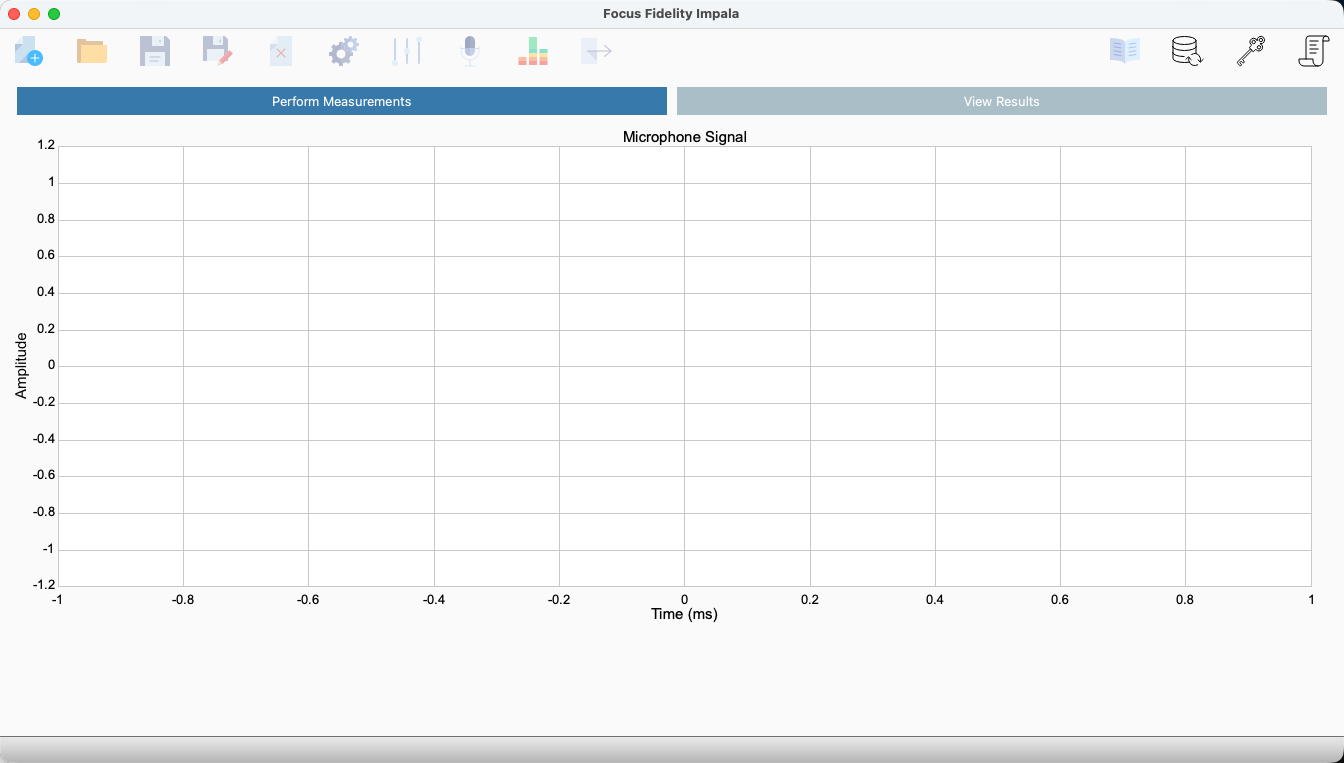
圖 2.1: Impala 首次啟動的主畫面。上方是工具列,中間兩個分頁(Perform Measurements/View Results),主圖顯示麥克風訊號的時域波形。
畫面很簡潔:
- 上方一排工具列
- 兩個分頁:Perform Measurements(量測)與 View Results(看結果)
- 主圖區顯示 Microphone Signal(麥克風訊號的時域波形)
2.4 啟用(License Setup)
工具列右側有 License Setup。用訂閱電子報時的同一個 email 啟用。
⚠️ 若流程要求建立帳號或設定密碼,那是與電子報訂閱不同的事—— 帳密相關的步驟請自己完成,不要交給別人代做。