4 (第 4 章)量測網格:一張表格就是一套方法論
專案建好之後,主畫面變成一張表格。 那張表格的欄位設計本身就是一套量測方法論—— 而其中一欄,是 REW 使用者最常忘記做的那件事。
4.1 主畫面長什麼樣
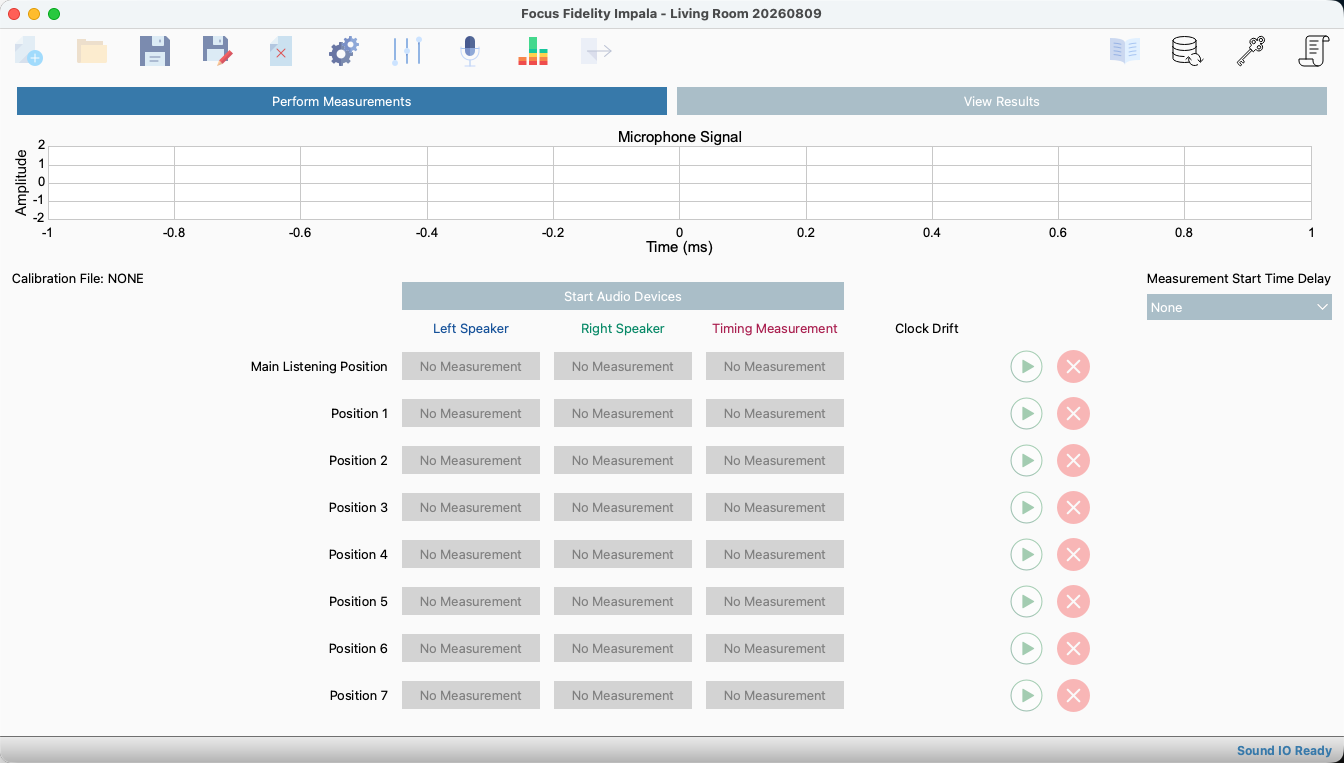
圖 4.1: 專案建立後的量測主畫面。列是量測位置,欄是左聲道、右聲道、時序量測與時鐘漂移。
畫面結構:
                          Left Speaker  Right Speaker  Timing Measurement  Clock Drift
Main Listening Position       [空]          [空]              [空]           ▶  ✕
Position 1                    [空]          [空]              [空]           ▶  ✕
Position 2 … 7 [空] [空] [空] ▶ ✕- 列=量測位置(數量由第 3 章的專案設定決定)
- 欄=每個位置要量的東西
- 每列右側:▶(開始這一列的量測)、✕(清除這一列)
還有三個週邊元素:
| 元素 | 位置 | 說明 |
|---|---|---|
| Calibration File: NONE | 左上 | 麥克風校正檔狀態,⚠️ 顯示 NONE 代表還沒載入 |
| Start Audio Devices | 中上 | 啟動音訊裝置 |
| Measurement Start Time Delay | 右上 | 按下開始到實際發聲之間的延遲 |
底部狀態列顯示 Sound IO Ready。
4.2 ⭐ 欄位設計在告訴你什麼
這張表格不只是介面,它是一份檢查表。四個欄位對應四件必須做的事:
4.2.1 1. Left Speaker / 2. Right Speaker
左右分開量。這跟 REW 的建議一致(診斷階段要左右分開,才看得出房間對兩側的不同影響)。
差別在於:REW 是「建議你這樣做」,Impala 是「不這樣做表格就有空格」。
4.3 三個週邊設定
4.4 ⚠️ 我還沒驗證的部分
誠實說明:以下都還沒實機做過,等接上麥克風實際量測之後才會補上——
- 按下 ▶ 之後的實際流程與畫面
- Timing Measurement 具體怎麼進行(用哪個聲道當參考)
- Clock Drift 量出來長什麼樣、數值怎麼判讀
- View Results 分頁的內容
- 匯出成 WAV 給 Filter Designer 的流程
這一章寫的是「介面結構告訴我們什麼」,不是「操作步驟」。 兩者的可信度不同,我把它分開。